
※本記事はアフィリエイト広告(プロモーション)を含みます。
先に結論を言います。GPUの無い普通のパソコンでStable Diffusionを使うなら、現実的な選択肢は3つです。手軽さの順に、①ブラウザで使うクラウドサービス、②Google Colab、③GPUを積んだPCを用意する。設定の手間をかけず、今すぐ始めたいなら①のクラウドサービスが最短です。
「無料で、自分のPCに入れて動かしたい」という人もいますが、2026年の実情はそう単純ではありません。この記事では、なぜ普通のPCではStable Diffusionが重いのか、そして3つの方法を費用と手間の両面から正直に比較します。
なぜ普通のPCではStable Diffusionが重いのか
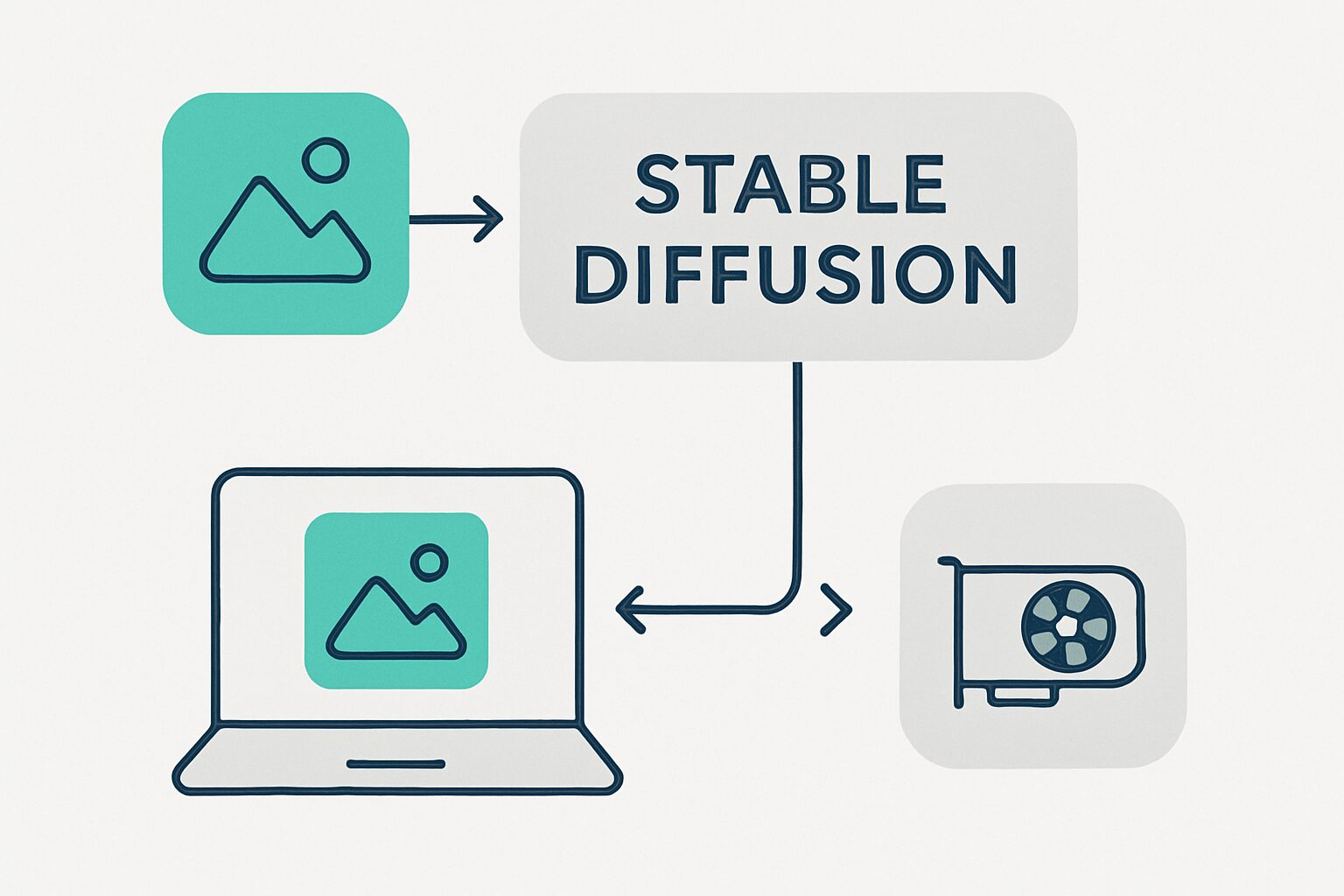
Stable Diffusionは、画像を生成するときにGPU(グラフィックボード)の性能、とくにVRAM(ビデオメモリ)を大きく使います。目安はこうです(2026年時点)。
- SDXL(標準的なモデル):512ピクセルで約6GB、1024ピクセルで約10GBのVRAMが必要
- 快適に使う(ControlNetや高解像度も):12GB以上が実用的な下限
- さらに重い新世代モデルは16〜24GB以上を要求することもある
ところが、一般的なノートPCや事務向けのPCは、そもそも独立したGPUを積んでいないか、積んでいてもVRAMが数GB程度です。つまり「手元のPCにそのまま入れて快適に動かす」には、グラフィックボードの壁が立ちはだかる。ここが、多くの人が最初につまずくポイントです。
方法①:ブラウザで使うクラウドサービス(いちばん手軽)
いちばん手軽なのが、ブラウザからアクセスして使うクラウド型のサービスです。重い処理はクラウド側のGPUが肩代わりするので、手元のPCスペックを問いません。環境構築もいりません。
国産でわかりやすいのが、GMOのConoHa AI Canvasです。ブラウザだけでStable Diffusion XLやLoRAを動かせて、日本語UIに対応し、無料で使える時間が含まれるプランから始められます(料金の詳細は後述の個別レビューに譲ります)。「とにかく設定でつまずきたくない」「日本語で迷わず始めたい」人には、これが現実解になります。
この手軽さと引き換えに、月額の費用はかかります。とはいえ、GPUを積んだPCを新しく買うことを考えれば、まず試す入り口としては軽い出費です。詳しい料金や使い勝手は、ConoHa AI Canvasの評判・料金レビューで個別に検証しています。
手元のPCスペックを気にせず、ブラウザだけでStable Diffusionを始めたいなら、無料利用時間のあるプランから試せます。

方法②:Google Colab(無料で試せるが、今は一筋縄ではいかない)
次が、Googleのクラウド環境Google Colabを使う方法です。かつては「無料でGPUを借りてStable Diffusionを動かす定番」でしたが、2026年現在、無料版ではStable Diffusion(WebUI)の利用が制限・不安定化しています。利用者が増えたことでサポート対象外の扱いになり、途中で止まる・使えないことがあります。
安定して使うなら、Colab Pro(月額約1,100円台)以上への加入が目安です。ただし、Colabはノートブックを用意して自分で起動する手間があり、完全な初心者にはやや敷居が高めです。無料で試せる魅力はありますが、「手軽にすぐ」というより「多少の設定を厭わない人向け」と考えるのが正確です。
方法③:GPUを積んだPCを用意する(本格派・初期費用は大きい)
いちばん自由度が高いのが、VRAMの大きいGPUを積んだPCを用意して、ローカルで動かす方法です。画像を外部に送らず手元で完結でき、生成し放題で、LoRAや拡張機能も思いのまま。ただし、快適に使えるGPU(VRAM 12GB以上)は高価で、上位のRTX系になると十万円超の初期投資になります。
毎日大量に生成する、仕事で本格的に使う、という人には元が取れますが、「まず試したい」段階でいきなりPCを新調するのは重い選択です。最初からローカル一択で挑むより、クラウドで手応えを確かめてから検討するほうが失敗しません。
3つの方法を比較
| 方法 | 手軽さ | 費用の目安 | 向いている人 |
|---|---|---|---|
| ①ブラウザのクラウド(ConoHa等) | ◎ 設定不要 | 月額(無料時間あり) | すぐ・迷わず始めたい人 |
| ②Google Colab | △ 設定あり | 無料〜Pro月約1,100円台 | 設定を厭わない人 |
| ③GPU搭載PC | △ 構築必要 | 初期十万円超も | 本格的に量産する人 |
こうして並べると、「まず試す」段階での最短ルートは①のクラウドサービスだとわかります。慣れて本格化したら、②や③に広げていくのが無理のない順序です。
向いている人・不要な人
クラウドサービス(①)が向く人
- GPUの無いノートPCやスマホからStable Diffusionを使いたい人
- 環境構築やエラー対応に時間を取られたくない人
- 日本語UIで迷わず始めたい人
①が不要な人
- すでにVRAMの大きいGPUを持っていて、ローカルで完結したい人(③が向きます)
- 完全無料にこだわり、多少の不安定さや設定の手間を許容できる人(②を試す価値あり)
- そもそも「どの画像生成AIを使うか」から迷っている人 → まず画像生成AIおすすめ7選で用途別に選ぶのが早いです。
まとめ:まずはブラウザで、GPUの壁を越えてから考える
GPUの無いPCでStable Diffusionを使う方法は、①ブラウザのクラウドサービス、②Google Colab、③GPU搭載PCの3つ。設定でつまずかず、今すぐ始めたいなら①が現実解です。無料で粘るなら②、本格的に量産するなら③、と自分の段階に合わせて選べば迷いません。
いきなり高価なPCを買う前に、まずはブラウザで手応えを確かめる——これが、お金も時間も無駄にしない始め方です。ブラウザで試すなら、無料利用時間のあるConoHa AI Canvasから触ってみるのが手堅い一歩になります。

コメント