
結論から言います。ChatGPTは会員登録なしで、今すぐ使えます。 メールアドレスもパスワードも要りません。公式サイト(chatgpt.com)を開いて、そのまま質問を打ち込むだけ。2024年春にOpenAIが「サインアップ不要」で開放して以降、この“お試し導線”はずっと残っています。
ただし、ここで多くの人がつまずきます。「登録なし」で使えるのは事実だけれど、それは“機能を絞った試食モード”だからです。履歴は残らないし、画像生成も音声も使えない。だから正しい問いは「使えるか?」ではなく、「あなたの用途で、登録なしのままで足りるか?」です。
この記事では、ChatGPTをアカウントなしで使うと具体的に何ができて何ができないのか、そしてどんな人は登録しなくていいのか/どんな人は登録した方がいいのかを、回りくどい前置き抜きで整理します。
結論:ChatGPTは会員登録なしで今すぐ使える(ただし“試食モード”)
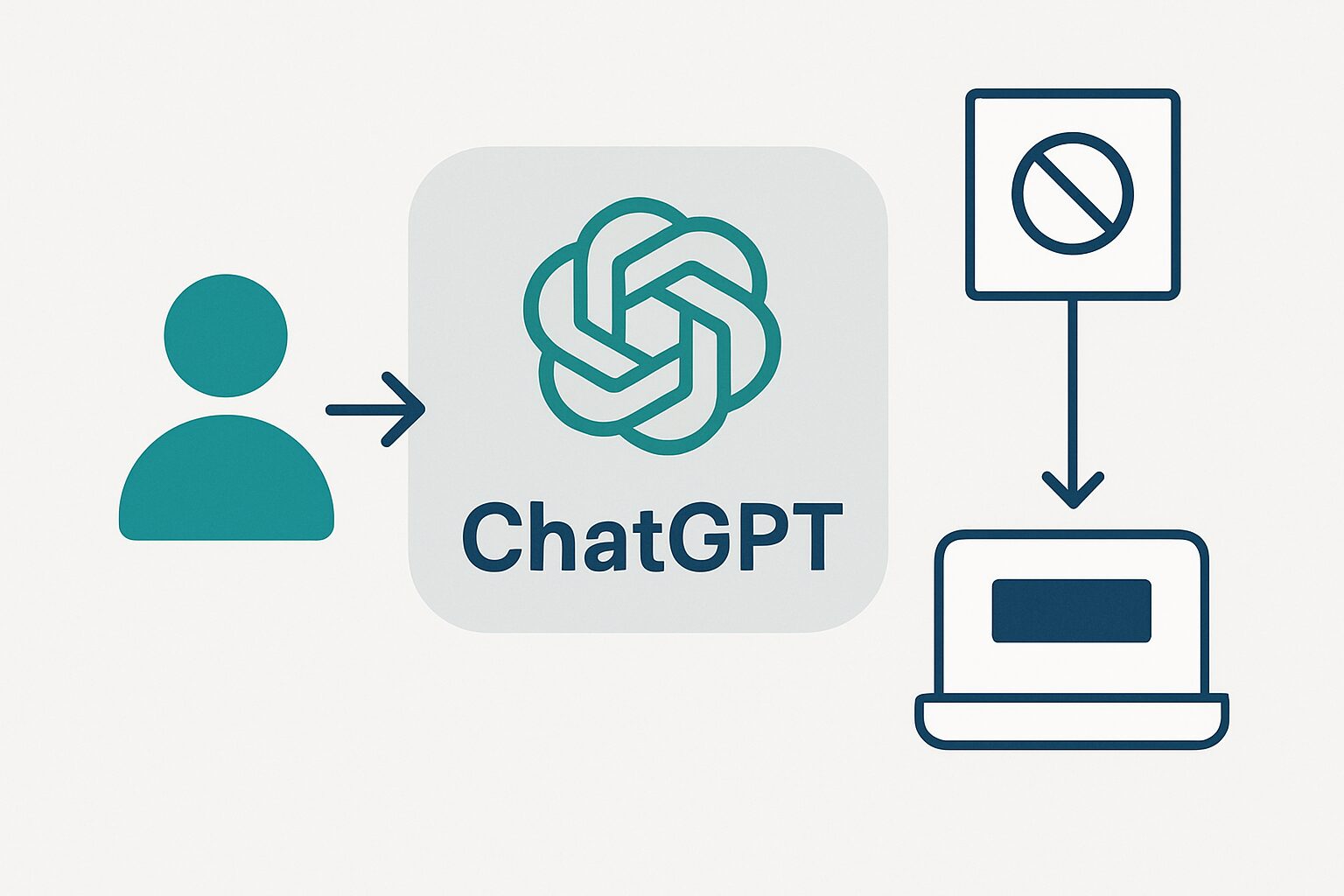
まず一番大事なところ。ChatGPTを登録なしで使うのは、公式が正式に用意している使い方です。あやしい非公式サイトを経由する必要はありません。
- 公式サイト chatgpt.com を開く
- ログイン画面が出ても、そのまま入力欄に質問を打てる(「ログインせず続ける」導線がある)
- メール・電話番号・支払い情報はゼロ
つまり「アカウントを作るのが面倒」「まず一度どんなものか触りたい」という人にとって、ChatGPT アカウントなしの利用は最短ルートです。登録は“気に入ってから”で構いません。
一方で、この手軽さと引き換えに機能はしっかり絞られています。次でその中身を見ていきます。
会員登録なしで使うとどうなる?“試食モード”の実際
登録なしのChatGPT(いわゆるゲスト利用)は、こんな制約があります。
- 会話履歴が保存されない。 ブラウザを閉じる・再読み込みすると、それまでのやり取りは丸ごと消えます。「昨日の続きから」はできません。
- 使えるのは基本的な応答のみ。 画像生成、音声での会話、ファイル/画像のアップロード解析、カスタムGPTsといった“便利どころ”は、登録なしでは基本的に使えません。
- 利用回数に上限がある。 短時間にたくさん打つと「続けるにはログインを」と促されます。上限の具体的な回数は時期によって変わるため、ここでは数字を断定しません。
要するに、登録なしのChatGPTは「文章の質問に答えてもらう」用途に特化した最小構成。検索代わりに一言聞く、文章を少し整えてもらう——その程度なら十分に役立ちます。
なお「登録なしで始めた会話を、あとからログインして引き継ぐ」ことは基本できません。続けたい会話がある人は、最初からログインしておくのが正解です。
まず“ログイン不要でどう始めるのか”を手を動かしながら見たい人は、この解説が分かりやすいです。
登録あり/なしで何が変わる?違いを一目で

「会員登録なし」と「無料アカウント登録あり」で、体験はどれくらい変わるのか。ざっくり整理すると次の通りです。
| 項目 | 会員登録なし(ゲスト) | 無料アカウント(登録あり) |
|---|---|---|
| 使い始めるまで | 開いてすぐ・0秒 | メール等で登録が必要 |
| 会話履歴の保存 | ✕ 閉じると消える | ○ 残る・見返せる |
| 画像生成 | ✕ 基本不可 | ○ 使える(回数制限あり) |
| 音声での会話 | ✕ | ○ |
| ファイル/画像の読み込み | ✕ | ○ |
| カスタムGPTsの利用 | ✕ | ○ |
| 利用回数の上限 | 厳しめ | ゲストより緩い |
※上記は2026年時点の一般的な仕様感です。開放される機能や回数はプラン・時期で変わるため、最新は公式ヘルプ(help.openai.com)で確認してください。
ポイントは、「登録なし=無料の全機能」ではないということ。無料でも“アカウントを作る”だけで、履歴・画像生成・音声まで一気に開きます。そして無料アカウントの作成自体は無料です。ここが誤解されやすい落とし穴です。
あなたは登録すべき? しなくていい人・した方がいい人
判断はシンプルです。用途で決めましょう。
登録なしのままで十分な人
- 「ChatGPTってどんなもの?」を一度体験したいだけ
- ごくたまに、短い質問を1〜2回投げる程度
- 共用PC・出先の端末で、アカウントを残したくない
こういう“お試し・単発”なら、ChatGPT 会員登録なしで全く問題ありません。むしろ余計な登録をしない分、身軽です。
登録した方がいい人(=ChatGPT 登録 必要な人)
- 仕事や勉強で継続的に使う(履歴が残らないと非効率)
- 画像を作りたい/音声で話したい/資料を読み込ませたい
- 過去のやり取りを見返したり、続きから作業したい
一つでも当てはまるなら、迷わず無料登録を。無料アカウントは費用がかからず、「試食モード」から一段上の“通常営業”に切り替わるイメージです。ChatGPTそのものの位置づけを先に押さえたい人は、あわせてそもそもChatGPTとは何かの解説も読むと迷いません。
ChatGPTの始め方:まず登録なしで試す→必要なら登録
一番かしこいChatGPTの始め方は、いきなり登録ではなく「試してから決める」順番です。
- 開く:ブラウザで公式サイト(chatgpt.com)にアクセス。
- そのまま打つ:ログインを求められても、入力欄に質問をそのまま入力して送信。ここまでアカウントなしでOK。
- 気に入ったら登録:履歴を残したい・画像や音声も使いたいと思ったら、その場で無料アカウントを作成。メールアドレスやGoogleアカウントで数分です。
この順番なら、「合わなかったら登録せずに離脱」もできて無駄がありません。登録手順まで画面付きで確認したい人は、次のチュートリアルが丁寧です。
登録後の使い方や初期設定まで含めて手順を追いたい人は、ChatGPTの始め方をまとめた記事も参考にしてください。
会員登録なしで使うときの注意点
手軽な反面、気をつけたい点もあります。
- 機密情報・個人情報は入力しない。 これは登録あり/なしを問わず基本です。入力内容がどう扱われるかは公式のポリシーを確認しましょう。
- 大事な回答はコピーして保存。 ゲスト利用は履歴が残りません。良い答えが返ってきたら、その場で自分でメモを。
- 必ず公式サイトから。 「登録なしで使える」をうたう非公式サイトは、公式とは別物です。安全に使うならchatgpt.com(公式)から。
まとめ:まずは会員登録なしで触り、続けるなら登録
最後に要点だけ。
- ChatGPTは会員登録なしで今すぐ使える(公式が用意した正式な使い方)。
- ただしゲスト利用は履歴なし・機能制限あり・回数少なめの“試食モード”。
- お試し・単発なら登録不要。継続・画像/音声/ファイルを使うなら無料登録がおすすめ。
- かしこい始め方は「登録なしで試す→気に入ったら登録」の順。
「面倒そう」で止まっていたなら、まずは登録なしで一度だけ質問を投げてみてください。合うと感じたときに、無料登録へ進めば十分です。
ChatGPTで書くのに慣れてきたら、SEOの型が最初から入ったAIライティング専用ツールの比較も検討すると記事づくりが速くなります。
ChatGPTで書くのに慣れてきて「専用ツールは必要?」と感じたら、AIライティングツールとChatGPTの違いも参考になります。

コメント