※本記事はアフィリエイト広告(プロモーション)を含みます。
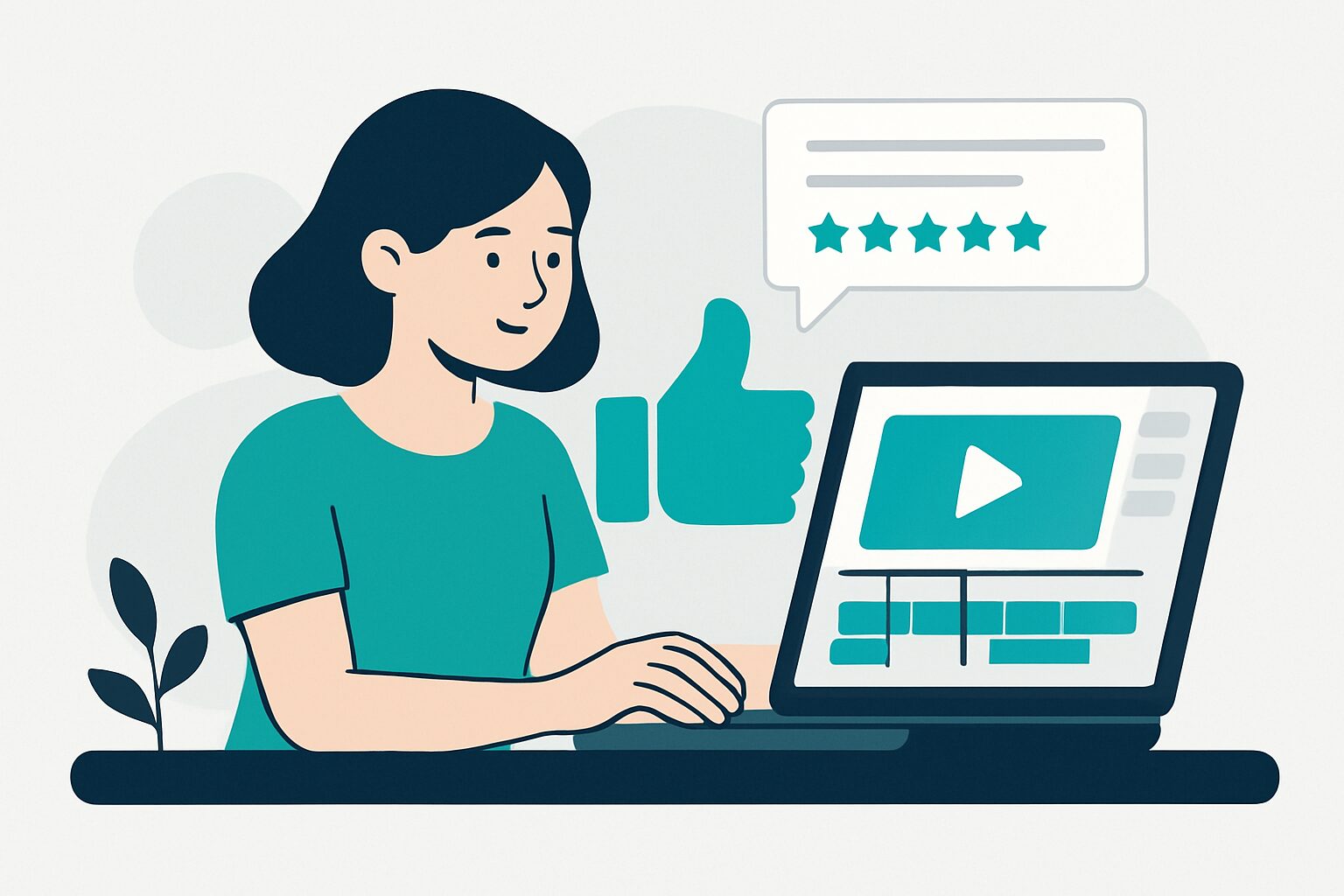
先に結論を言います。Filmora(フィモーラ)の評判を一言でまとめると、「動画編集が初めての人が、最短で“それっぽい動画”を完成させるにはいちばん迷わないソフト。ただしプロの精密な作り込みを求めると物足りない」ソフトです。ドラッグ&ドロップ中心の分かりやすい画面と、字幕や不要部分のカットを任せられるAI機能がそろっていて、しかも無料体験版で操作感を確かめてから買える。最初の1本を仕上げるハードルがとても低いのが最大の強みです。
逆に、映画のような細かい色調整やプロ案件の納品を主目的にする人、Adobe Premiere ProやDaVinci Resolveの自由度を求める人には向きません。この記事では、料金・無料版の制限・AI機能・使い方・実際に分かったデメリットまでを、提灯記事にせず正直に整理します。
Filmoraとは?初心者に寄せた「迷わない」動画編集ソフト
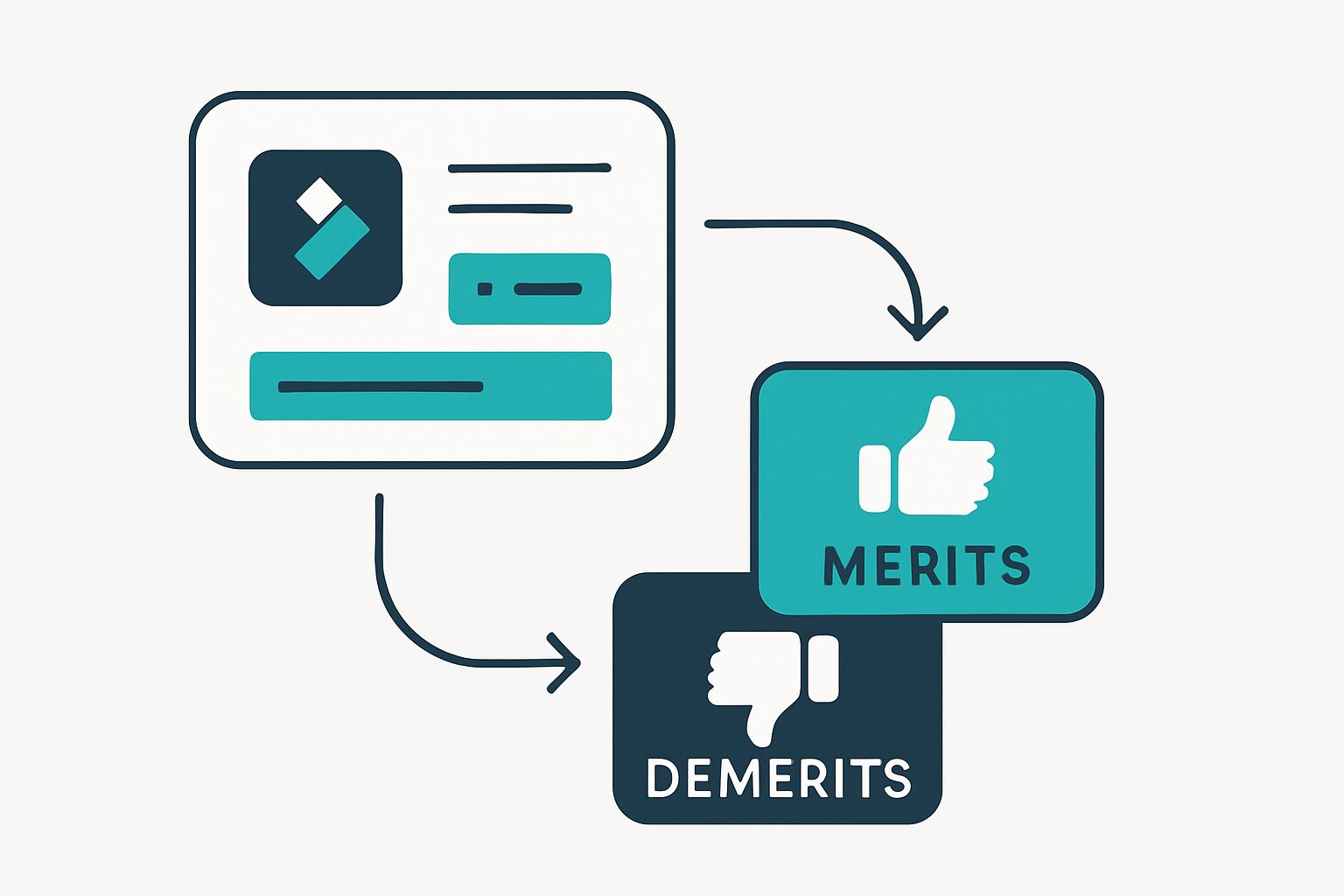
Filmoraは、Wondershare(ワンダーシェアー)というソフト会社が開発している動画編集ソフトです。Wondershareは2003年設立で本社は中国の深センにあり、Filmoraは世界中のYouTube・TikTok・SNS動画づくりで使われています。WindowsとmacOSの両方に対応し、スマホ版(iOS/Android)もあります。
同じ動画編集ソフトでも、Premiere ProやDaVinci Resolveが「できることが多い代わりに覚えることも多い」のに対し、Filmoraは最初から初心者が使う前提で画面が整理されているのが違いです。素材をタイムラインにドラッグし、テロップやBGMを足し、書き出す——という一連の流れを、専門用語をあまり知らなくても進められます。「まず1本、形にする」ことを優先する人に向いた設計です。
なお、MyDreamのような画像・動画生成AIで作った素材に字幕やカットを入れて仕上げたい、という使い方とも相性が良いです。生成AI側の安全性や料金が気になる人は、MyDreamは怪しい?の検証記事も合わせて確認してください。
Filmoraの料金|無料で試してから、年間か買い切りを選ぶ
Filmoraは、無料体験版で使い勝手を確かめてから購入する流れが基本です。無料のままでも編集はできますが、書き出した動画に透かし(ウォーターマーク)が入るため、公開用の動画には有料版が必要になります。
有料プランは「毎年更新する年間プラン」と「一度払えば使い続けられる永続ライセンス(買い切り)」に分かれます。2026年10月時点の個人向け料金は次のとおりです(すべて税込・目安)。
| プラン | 料金(税込・目安) | AIクレジット | 向いている人 |
|---|---|---|---|
| 無料体験版 | 0円 | — | まず操作感を試したい人(※書き出しに透かしあり) |
| ベーシック年間 | 約6,980円/年 | なし | AIはあまり使わず、編集機能だけ使いたい人 |
| アドバンス年間 | 約7,980円/年 | 毎月1,000付与 | AI字幕やAI生成を日常的に使いたい人 |
| 永続ライセンス | 約8,980円(買い切り) | 一度だけ1,000付与 | 同じバージョンを長く使いたい人 |
※最新バージョンはFilmora 16です。永続ライセンスは購入したバージョン(Ver.16)のアップデートには対応しますが、将来の大型バージョンアップは対象外になる点だけ注意してください。最新の料金・付与量はFilmora公式サイトで確認してください(料金の確認注記はこの記事ではここ一度だけにします)。
数字で見ると、まず無料体験版で触り、続けそうなら使い方に合わせて選ぶのが失敗しない入口です。AI機能をあまり使わないならベーシック年間、AI字幕や画像からの動画生成を日常的に回すならアドバンス年間、2年以上同じバージョンでいいなら永続ライセンス、という判断になります。
FilmoraのAI機能|「面倒な作業」をAIに任せられる
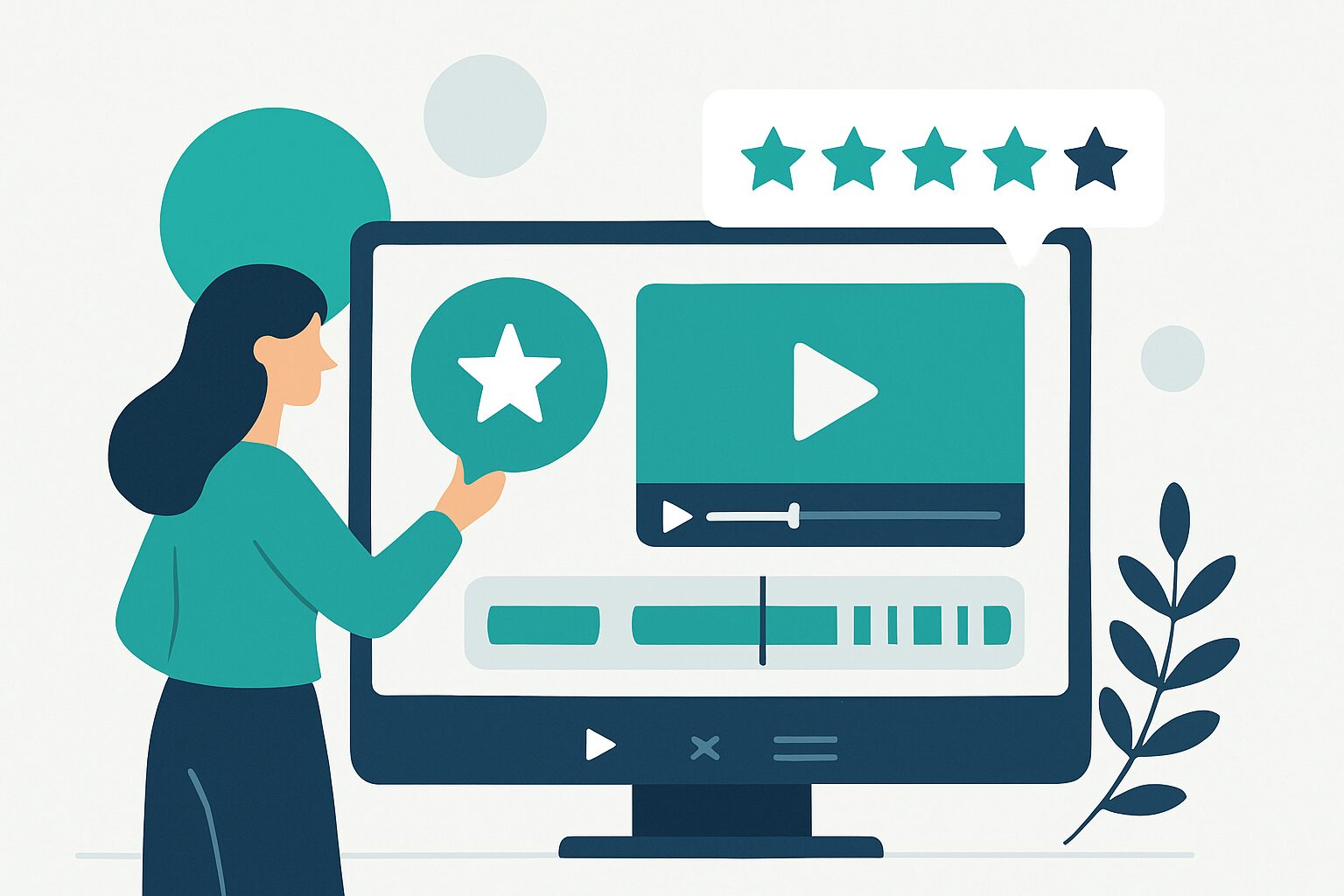
近年のFilmoraは、動画編集でいちばん時間を食う単純作業をAIに肩代わりさせる方向に力を入れています。公式サイトで案内されている主なAI機能は次のようなものです。
- AI自動字幕:音声を認識して字幕(テロップ)を自動生成します。手打ちのテロップ入れから解放されます。
- AIテキストベース編集:動画の音声を文字起こしし、そのテキストを削除すると、対応する動画部分も自動でカットされます。「えー」「あのー」などの不要部分を文章を消す感覚で削れます。
- AI画像から動画生成:数枚の画像から、テンプレートやプロンプトをもとに短い動画を作れます。
- AIノイズ除去・AI高画質化:背景の雑音を抑えたり、画質の粗い映像を補正したりできます。
- Smart Short Clips:長尺の動画から、見どころを自動で抽出して短い縦型クリップに整えます。
要するに、撮影後の「字幕入れ」「不要部分のカット」「画質・音声の手直し」という地味で時間のかかる工程を、AIにまとめて任せられるのが今のFilmoraの核心です。ここが、純粋な編集ソフトとの大きな差になっています。
実際の評判でわかったメリット
複数のレビューや口コミで評価が一致していたのは、次の点です。
- 画面が分かりやすく、初日から編集できる:ドラッグ&ドロップ中心で、どこに何があるか迷いにくい。動画編集が初めてでも、その日のうちに1本書き出せた、という声が多いです。
- テンプレートと素材が豊富:オープニングやテロップのテンプレート、ロイヤリティフリーの音源・エフェクトが用意されていて、ゼロから作らなくても見栄えが整います。
- 価格が手頃:Premiere Proのような月額のサブスクと比べると、年間数千円〜買い切り約8,980円は始めやすい水準です。
- AIで単純作業が減る:字幕入れやカットの時間が明確に短くなった、という実感の声が目立ちます。
まとめると、「編集初心者が、短い学習時間で公開できる動画を作る」用途では満足度が高いソフトです。
正直なデメリット・注意点
一方で、繰り返し挙がる弱点も隠さず書きます。ここを理解せずに買うと「思ったのと違う」になります。
- プロ向けの精密さでは専用ソフトに及ばない:細かい色調整(カラーグレーディング)や複雑な合成を突き詰めるなら、DaVinci ResolveやPremiere Proの方が自由度は上です。
- AIクレジットには上限がある:AI機能の多くは「クレジット」を消費します。ベーシックや無料体験ではAI系をほぼ使えず、使い込むとアドバンスのクレジットでも足りなくなる場合があります。
- 永続ライセンスは“次の大型版”が対象外:買い切りでも、将来のメジャーバージョンアップには追加費用がかかります。「一度買えば永遠に最新」ではありません。
- 開発元が海外(中国)である点を気にする人もいる:Wondershareは長年世界で使われている会社ですが、業務利用でセキュリティ基準が厳しい場合は、社内規定を先に確認しておくと安心です。
結論として、Filmoraは「初心者〜中級者が、手頃な価格で素早く仕上げる」ことに割り切って使うのが正解です。プロ案件の納品を主目的にするなら、最初から上位の専用ソフトを選ぶ方が後悔しません。
使い方はシンプル|取り込み→編集→書き出しの3ステップ
Filmoraの使い方は、大きく3ステップです。
- 素材を取り込む:撮影した動画や画像、BGMをドラッグしてタイムラインに並べます。
- 編集する:不要な部分をカットし、テロップ・BGM・エフェクトを足します。AI自動字幕やAIテキストベース編集を使えば、字幕とカットの手間を大きく減らせます。
- 書き出す:用途に合わせて画質を選び、ファイルに書き出します。YouTubeやTikTokのアカウントを連携すれば、そのまま投稿も可能です。
慣れれば、短い動画なら数十分で1本を仕上げられます。まず無料体験版で、手元の動画を1本カットして書き出してみるのが、評判を自分の目で確かめる一番早い方法です。

向いている人・不要な人
最後に、Filmoraを誰に薦めて誰には薦めないかを言い切ります。
向いている人
- 動画編集が初めてで、まず1本を公開まで仕上げたい人
- YouTube・TikTok・SNS向けの動画を手頃な価格で量産したい人
- 字幕入れやカットの単純作業をAIで減らしたい人
- 生成AIで作った素材(画像・短尺動画)に字幕やBGMを足して仕上げたい人
不要な人
- 映画・CM水準のカラーグレーディングや複雑な合成を突き詰めたい人(上位の専用ソフト向き)
- すでにPremiere ProやDaVinci Resolveを使いこなしている人
- AIで“素材そのもの”を一から作りたい人 → その場合は、動画生成AIを比較したAdobe Firefly Videoとは?などで、生成側のツールを先に選ぶのが早いです。
まとめ:まず無料体験版で1本、が失敗しない始め方
Filmoraは、「初心者が、手頃な価格で、短時間に公開できる動画を作る」ことに特化した動画編集ソフトとして評価が安定しています。分かりやすい画面・豊富なテンプレート・字幕やカットを任せられるAI機能が強みで、弱点(プロ向けの精密さ・AIクレジットの上限・永続版の範囲)を理解して割り切れば、動画づくりのスピードは確実に上がります。
評判は使う目的によって割れますが、無料体験版で1本カットして書き出せば、自分に合うかはすぐ分かります。合わなければ買わなければいいだけです。まずは手元の動画を1つ読み込んで、字幕とカットを試してから判断してください。


コメント