

結論から言う。Miro AIとは、オンラインホワイトボード「Miro」に組み込まれたAI機能で、散らかった付箋やメモからマインドマップ・フローチャート・要約・テーマ別の自動整理(クラスタリング)を数十秒で作るためのものだ。この記事では、そのMiro AIの使い方を実例で示し、できることと料金まで一気に整理する。
先に向き不向きを言い切っておく。向いているのは、会議やブレストの「発散→収束」を1画面で回したいチーム、企画書やシステム設計の図解を手早く形にしたい企画・開発職。不要なのは、文章中心のドキュメント作成がメインの人(それはNotion AIの方が速い)と、単発の作業を自動化したいだけの人(それはZapierで足りる)。Miroの本領は「みんなで描く共同編集の場」なので、1人で黙々と書くだけなら宝の持ち腐れになる。
Miro AIとは?まず「土台のMiro」を押さえる
Miro AIの使い方を理解する近道は、土台であるMiro本体を知ることだ。Miroは付箋・図形・矢印・コメントを無限キャンバスに置ける共同ホワイトボードで、リモートでも同じ画面を全員で編集できる。そこにAIが乗ったのがMiro AIで、「手で並べていた作業をAIに肩代わりさせる」のが基本思想だ。
まずは基本操作を短時間でつかんでおくと、AI機能の理解が一気に進む。
Miro AIでできること(実務で効く5機能)
Miro AIのできることは多いが、実務でよく使うのは次の5つに絞られる。
| できること | 具体的に何が起きるか | 効く場面 |
|---|---|---|
| 図表・ダイアグラム生成 | プロンプトからフローチャート・UML・ER図の下書きを作る | 設計・業務フローの叩き台づくり |
| マインドマップ生成 | キーワードから枝分かれ構造を自動展開 | 企画の発散、論点の洗い出し |
| 要約 | ボード上の付箋・コメントを読み、要点と次アクションを提示 | 長い議論の締め、議事メモ化 |
| クラスタリング(自動整理) | バラバラの付箋をテーマ別グループに束ねてラベル付け | ブレスト後の収束 |
| 画像生成 | テキスト指示からイメージ画像を作成 | 資料の挿絵、コンセプト提示 |
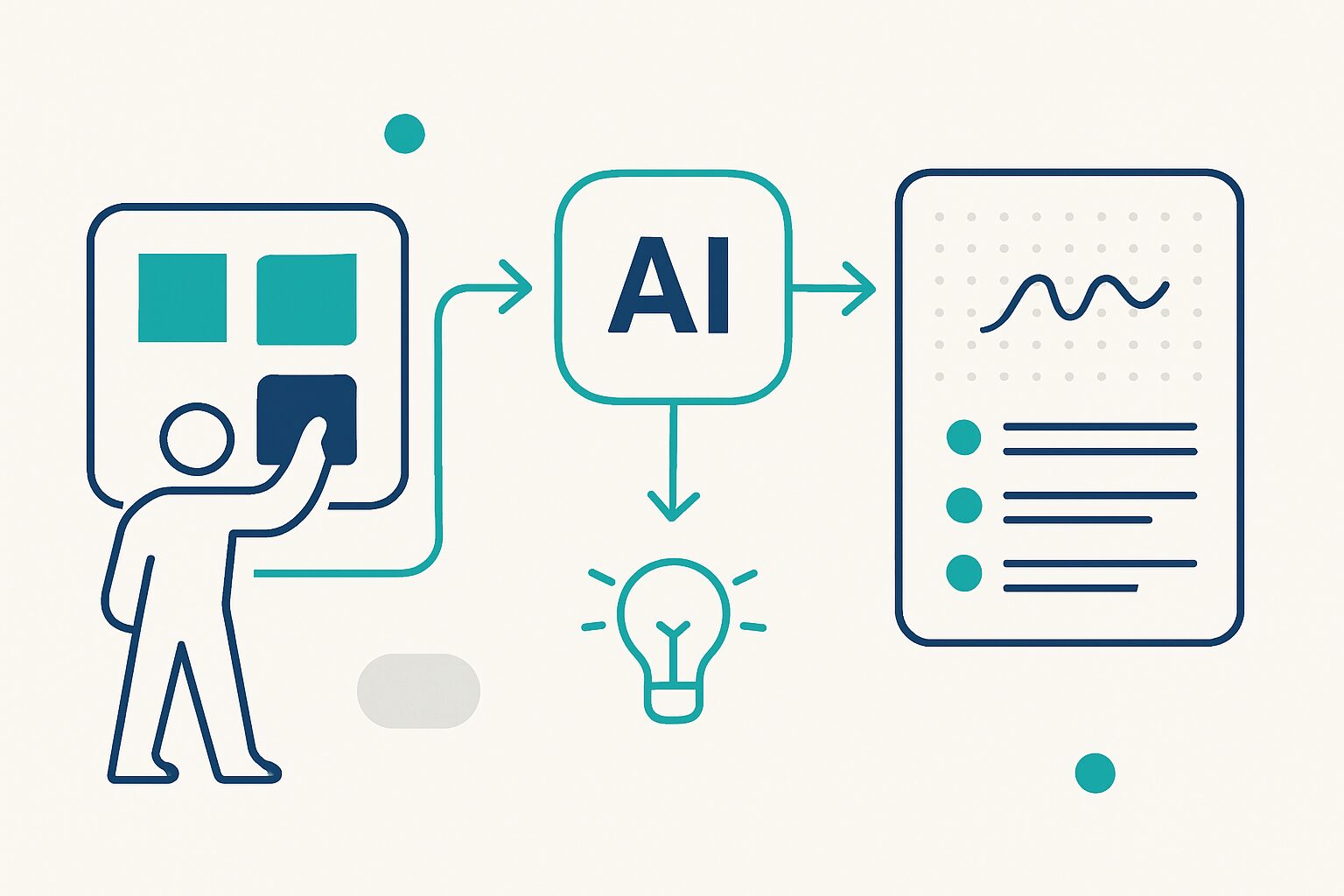
ポイントは、AIが「ゼロから完成品を出す」のではなく「散らかった素材を形にする」方向で強いこと。とくにクラスタリングは、20〜30枚の付箋を1分弱でテーマごとにまとめてくれるので、ブレスト直後の「で、どう整理する?」という一番だるい工程が消える。ここが正直、いちばん価値を感じる部分だ。
下の解説図は、その「散らかった付箋 → Miro AI → 整理済みアウトプット」の流れを表している。

Miro AIの使い方【基本の3ステップ】

Miro AIの使い方は難しくない。基本はこの3ステップだ。
- ボード上で対象(付箋のかたまり、または空白)を選ぶ
- 右クリックまたはツールバーからAI(Miro Assist)を呼び出す
- やりたいこと(要約/マインドマップ化/クラスタリング等)を選ぶか、プロンプトを入力する
あとはAIが数十秒で下書きを生成し、そのまま手で編集できる。「生成して終わり」ではなく「生成物をチームで直す」前提なので、AIの精度が完璧でなくても実用になる。実際の操作感は、日本語のデモ動画を見るのが早い。


一歩進んだ使い方:Sidekicks と Flows
基本のMiro Assistに加え、Miroには「AIワークフロー」という上位機能がある。
- Sidekicks(サイドキック):チャットで対話しながら作業を進める“AIチームメイト”。リサーチ整理や競合分析など、目的特化のアシスタントとして使える。
- Flows(フロー):複数のAI処理をつないで、表・ドキュメント・画像などをまとめて生成する多段ワークフロー。SlackやJira、Notionなど多数の外部ツールと連携できる。
外部ツールをつないで自動化する発想はZapierに近いが、Miroの強みは「結果がホワイトボード上に絵として出る」点。数字や文章だけでなく、図としてチームに共有したいならMiroのFlowsが向く。これらの高度な機能は上位プラン(Business)向けなので、使うなら料金を確認しておきたい。
Miro AIの料金|無料でどこまで使える?
Miro AIの料金は、Miro本体のプランに含まれる形だ。無料プランでもAIを試せるのが良心的で、まず触ってから判断できる。
| プラン | 料金(1人/月・目安) | 編集可能ボード | AIの目安 |
|---|---|---|---|
| Free | 0円 | 3ボード | AIクレジット 月10(共有)でAIを試用可 |
| Starter | 約$8(年払)/約$10(月払) | 無制限 | AI機能を拡張して利用 |
| Business | 約$20(年払)/約$25(月払) | 無制限 | Sidekicks・Flowsなど高度なAI |
| Enterprise | 要問い合わせ | 無制限 | 全機能+管理・セキュリティ強化 |
料金は米ドル建てが基準で、円建て請求額や為替・キャンペーンで変動する。契約前に必ず公式の料金ページで最新額を確認してほしい(本記事での価格確認の注記はここ一度きり)。
コスト感覚でいうと、まず無料で触ってクラスタリングと要約の便利さを体感 → チームで日常的に使うならStarter以上、SidekicksやFlowsまで踏み込むならBusiness、という順番が現実的だ。個人利用でAIを軽く試す程度なら、無料プランの月10クレジットでも十分に価値がわかる。
向く人・不要な人(正直な結論)
向く人:ブレストや設計の議論を「絵」で回すチーム、会議後の整理に毎回時間を溶かしている人、図解を量産したい企画・開発職。Miro AIの使い方に慣れると、収束作業の時短効果がはっきり出る。
不要な人:作業が文章主体でドキュメントを整えたいだけの人はNotion AI、単発の定型作業を自動化したいだけならZapierで足りる。また、1人作業が中心でボードを共有しないなら、Miroの共同編集という一番の強みを活かせない。
まとめると、Miro AIは「散らかった思考を、チームで見える形に素早く束ねる」道具だ。ゼロから文章を書かせる用途ではなく、素材を整理・図解する用途でこそ真価を発揮する。まずは無料プランでクラスタリングと要約を試し、手応えがあれば有料プランへ——というのが失敗しない始め方だ。


コメント