

※本記事はアフィリエイト広告(プロモーション)を含みます。
先に結論を言います。PDFelementは「Acrobatの年額を払い続けたくないけれど、PDFの編集・変換はちゃんとやりたい」人にとって、いちばん現実的な選択肢です。プロ版なら買い切り9,980円で、文字の直接編集からOCR(紙の文字の読み取り)までそろいます。
一方で、PDFを読む・コメントを書くだけの人には不要です。AI機能も、要約だけが目的なら無料のAIで足ります。この記事では、PDFelementの評判を左右するポイントを、公式の料金表と機能表をもとに整理します。
PDFelementとは?評判のポイントは「安さ」と「標準版の落とし穴」
PDFelementは、Filmoraと同じWondershareが出しているPDF編集ソフトです。最新はVer.13で、1つのライセンスでWindowsとMacの両方に使え、スマホ版・Web版も付いてきます。
評判で必ず出てくるのは「Acrobatより安い」という点です。これはその通りで、差は数年使うとはっきり開きます。ただし、標準版を選ぶとOCRやPDF圧縮が使えないという落とし穴があります。ここを知らずに安い方を買うと、「スキャンした書類の文字が直せない」とつまずきます。
料金|買い切り9,980円とAcrobatの差
料金は改定されることがあるので、申し込み前にPDFelementの公式購入ページで最新価格を確認してください(以下は2026年11月時点の公式表示・税込です)。
| プラン | 料金(税込) | 使える機能 | スマホ・Web版 |
|---|---|---|---|
| 標準版 1年間プラン | 4,980円/年 | 基本機能のみ | 1年間 |
| プロ版 1年間プラン | 7,280円/年 | すべての機能 | 1年間 |
| プロ版 永続ライセンス | 9,980円(買い切り) | すべての機能 | 3年間 |
1年プランは自動更新です。2年以上使うつもりなら、永続ライセンスの方が安くなります。プロ版の1年プランを2年続けると14,560円で、買い切りの9,980円を超えるからです。
比較のために、Adobe Acrobatの料金も見ておきます。年間プラン(月々払い)でStandardが月1,980円、Proが月2,530円です。Proを1年使うと約30,000円になり、PDFelementの買い切りなら3本分に近い金額です。Acrobatは途中解約に手数料がかかる点も、気軽に試しにくいところです。
無料版(トライアル)の制限|保存すると透かしが入る
PDFelementには無料トライアルがあります。ただし保存したPDFには透かしが入るので、仕事の書類をそのまま仕上げる使い方はできません。
- Wondershare IDに登録しないと、PDFの作成・表示・保護・ページ整理しか使えない
- 登録すれば、ほとんどの機能を試せる(結合・一括処理は20MB以内のファイル3つまで)
- PDF圧縮やOCRなどの高度な機能は、トライアルでは使えない
- AI機能は10回まで試せる
つまり無料版は「操作感を確かめる体験版」です。自分のPDFで編集や変換がうまくいくかを見て、合いそうなら有料版に進む、という使い方をおすすめします。購入後も30日以内なら、返金ポリシーに当てはまる場合に返金を受けられます。
標準版とプロ版の違い|迷ったらプロ版
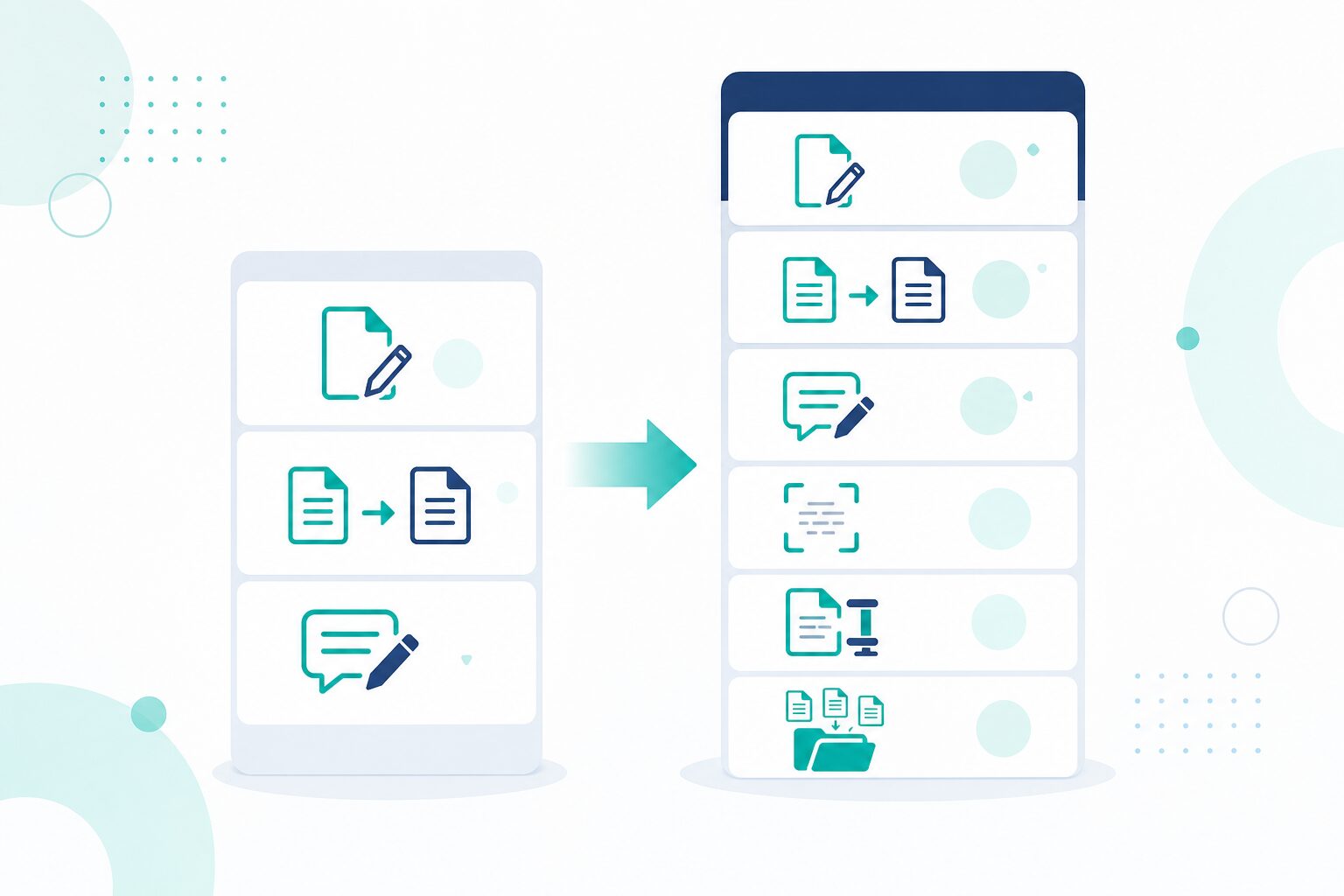
安い標準版で足りるかどうかは、紙の書類を扱うかどうかでほぼ決まります。公式の機能比較表で、標準版に入っていない主な機能は次の通りです。
- PDF OCR:スキャンした紙の文字を、編集・検索できる文字に変える
- PDF圧縮:メールに添付できるサイズまで軽くする
- 一括処理:たくさんのファイルをまとめて変換・処理する
- ベイツ番号:法務書類などに通し番号を振る
文字の直接編集、Word・Excelへの変換、結合、注釈、フォーム作成は標準版でも使えます。ただ、「スキャンした契約書を直したい」「重いPDFを送れるサイズにしたい」は、日常的によくある用事です。差額は年2,300円なので、迷ったらプロ版、長く使うならプロ版の買い切りが失敗しない選び方です。
プランごとの料金とトライアルの詳細は、下のボタンからPDFelementのストアで見られます。

AI機能|便利だが「回数制」と「別料金」に注意
PDFelementには、AIアシスタント「Lumi」が入っています。PDFの要約、内容についての質問、翻訳、文法チェック、文章の書き換えなどができ、長い資料の要点をつかむのには確かに便利です。
ただ、正直ここは弱いと感じる点が3つあります。
- 回数に上限がある:有料版に付くのは合計50回分です。それ以上使うにはAIアドオン(月649円で1,000回など)を別に買う必要があります。PDF翻訳は10ページごとに1回と数えるので、長い資料だと減りが早くなります。
- 購入画面のAIトライアルは自動更新:購入時に「PDFelement AIを追加」を選ぶと7日間無料ですが、その後は月649円で自動更新されます。要らなければ期限内に解約しておきましょう。
- PDFがクラウドに上がる:要約やチャットを使うと、PDFが自分のPDFelement Cloudにアップロードされます。社外秘の書類をかけるときは、社内ルールを確認してください。考え方はChatGPTに機密情報を入れてはいけない理由にまとめています。
公式の利用規約でも、AIの生成内容は参考用で商用には使えないとされています。PDFを読ませて要約・質問するだけなら、無料で使えるNotebookLMでも十分です。PDFelementは「編集・変換ソフト」として選び、AIはおまけと考えると期待外れになりません。
向く人・不要な人
PDFelementが向く人
- Acrobatの年額を払い続けるのがもったいないと感じている人
- 契約書や見積書など、PDFの文字を直接直す・Wordに戻す作業がよくある人
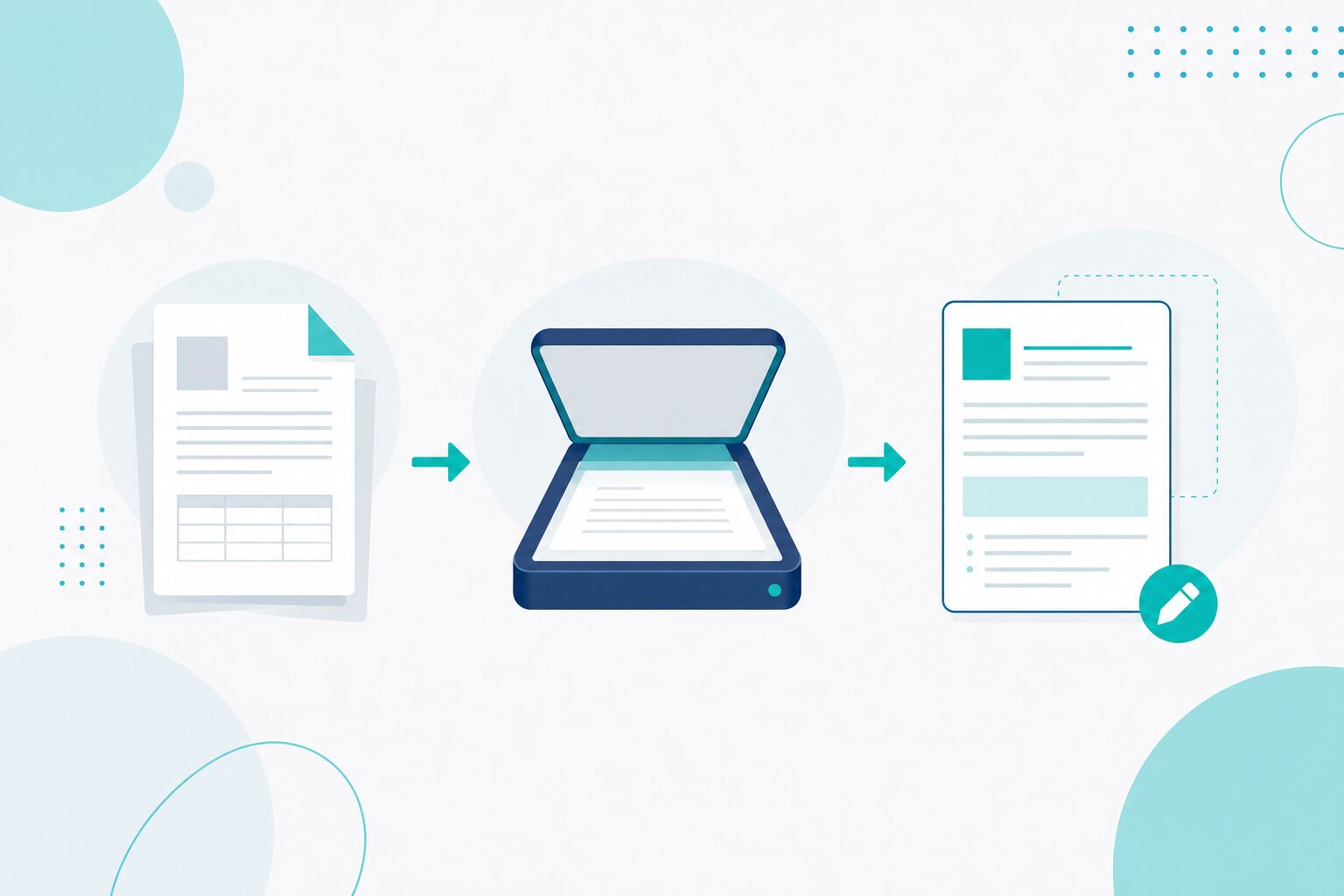
- スキャンした紙の書類をOCRで編集・検索できるようにしたい人(プロ版)
- WindowsとMacの両方で同じソフトを使いたい人
不要な人
- PDFを読む・ハイライトやコメントを付けるだけの人(無料のAcrobat Readerやブラウザで足ります)
- AIでPDFを要約したいだけの人(NotebookLMなどの無料AIで十分です)
- 取引先とのやり取りでAcrobat独自の機能が必須になっている人
まとめ:プロ版の買い切りで「Acrobatの年額」から卒業する
PDFelementの評判は「安くて十分使える」が中心で、公式の料金を見てもその通りです。プロ版の買い切り9,980円で、編集・変換・OCRまでそろいます。注意点は、標準版にはOCRと圧縮が無いことと、AI機能は回数制で、追加は別料金なことの2つです。
まず無料トライアルで自分のPDFを開いて、編集と変換の具合を確かめてください。問題なければ、2年以上使うつもりならプロ版の永続ライセンスを選ぶのが、いちばん損のない選び方です。同じWondershareの動画編集ソフトについてはFilmoraのレビューも参考になります。ファイルを消してしまったときは、データ復元ソフトのRecoveritのレビューも参考にしてください。


コメント