
※本記事はアフィリエイト広告(プロモーション)を含みます。
先に結論を言います。UniConverterは「動画の形式が合わない」「ファイルが大きすぎて送れない」という悩みを、まとめて片づけたい人向けのソフトです。何十本もの動画をMP4にそろえる、LINEやメールで送れるサイズまで圧縮する、昔のDVDをパソコンで見られる形にする、といった作業が数クリックで終わります。
一方で、年に数回だけ1本変換したい人には不要です。その程度なら無料ソフトで足ります。この記事では、UniConverterの評判を左右するポイントを、公式の料金表と機能表をもとに整理します。
UniConverter 評判の結論|「変換と圧縮」に絞れば満足度は高い
UniConverterは、FilmoraやPDFelementと同じWondershareが出している動画変換ソフトです。最新はバージョン18で、WindowsとMacに対応しています。
評判が分かれるのは、何を期待して買うかです。動画の変換・圧縮・DVD化を楽にする道具として買えば、操作が分かりやすく、まとめて処理できる点で期待どおりに働きます。反対に、宣伝で目立つAI機能(高画質化や背景削除など)を目当てにすると、「クレジットがすぐ足りなくなる」とがっかりしがちです。理由は後で説明します。
できること|変換・圧縮・DVD化が中心
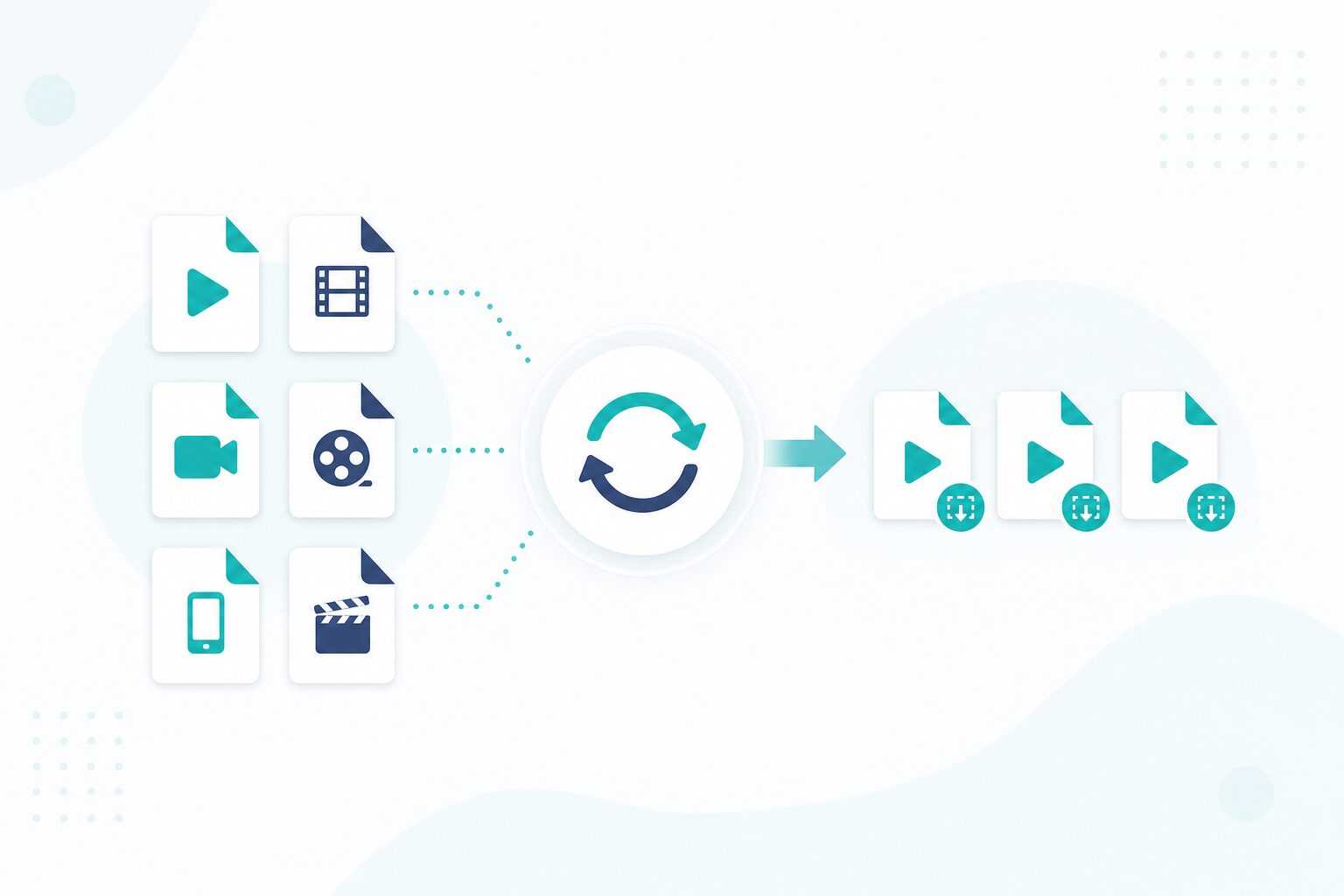
UniConverterの中心は、次の3つです。
- 変換:1,000種類以上の形式に対応。iPhoneで撮ったMOVを、古いパソコンやテレビでも再生しやすいMP4にまとめて変える、といった使い方ができます。再エンコードしない形式なら、公式いわく最大130倍の速さで終わります。
- 圧縮:画質とサイズのバランスを指定して、動画を軽くします。メールやチャットの添付サイズ上限に引っかかったときに便利です。
- DVD・ブルーレイ:DVDをMP4にしてパソコンで見る、逆に動画をDVDに焼く。Windows版はブルーレイにも書き込めます。
ほかにも画面録画、字幕の追加、音声の抽出などが入っています。動画サイトからのダウンロード機能もありますが、公式も「自分の動画や、保存の許可を得た動画」を対象にしています。他人の動画を勝手に保存する使い方はやめましょう。
無料版(試用版)の制限|1/3の長さしか変換できない
UniConverterには無料の試用版がありますが、制限はかなり強めです。
- 動画・音声の変換は、元の長さの1/3まで
- 動画の圧縮は、書き出しに透かし(ロゴ)が入る
- 画面録画は1分まで、DVDへの書き込みも1/3の長さまで
- 動画サイトからのダウンロードは本数に制限あり
つまり試用版は、「完成したファイルを手に入れる」ためのものではありません。自分の動画が問題なく読み込めるか、変換後の画質に納得できるかを確かめる体験版です。確認できたら有料版に進みましょう。購入後も30日以内なら返金を受けられます。
料金|2年以上使うなら永続ライセンス
料金はキャンペーンで変わることが多いので、申し込み前にUniConverter公式の購入ページで最新価格を確認してください(以下は2026年11月時点のWindows版の表示・税込です)。
| プラン | 料金(税込) | 更新 | AIクレジット |
|---|---|---|---|
| 月額プラン | 2,780円/月 | 自動更新 | 600 |
| 1年間プラン | 5,380円/年 | 自動更新 | 600 |
| 永続ライセンス | 8,280円(買い切り) | なし | 1,000 |
Mac版は1年間プラン5,580円、永続ライセンス8,480円で、月額プランはありません。
選び方は、今回の作業だけ片づけたいなら月額、ずっと使うなら永続です。1年間プランを2年続けると10,760円になり、買い切りの8,280円を超えます。永続ライセンスは小さな更新は無料ですが、大きなバージョンアップ(例:18から19)を使うには買い直しが必要な点だけ覚えておきましょう。
もう1つ注意したいのが、購入画面に出てくる「AIクレジットパック 7日間無料」です。8日目からは月額1,980円で自動更新され、しかもソフト本体は含まれません。AI機能を使わないなら、外しておきましょう。
まずは試用版で、自分の動画がうまく変換できるかを確かめてみてください。

AI機能はクレジット制|「買えば使い放題」ではない
UniConverterには、動画の高画質化、ノイズ除去、背景削除、ボーカルの削除、テキストの読み上げなど、AI機能がたくさん入っています。ただ、正直ここは期待しすぎない方がいい部分です。
AI機能はどれも「AIクレジット」を消費して使います。 永続ライセンスでも付くのは1,000クレジットで、公式のFAQにも「プランを購入してもAI機能が無制限になるわけではありません」とあります。消費するクレジット数は機能や処理内容で変わるので、長い動画の高画質化をくり返すと、すぐに追加購入が必要になります。
UniConverterは変換・圧縮ソフトとして選び、AIはおまけと考えるのが失敗しないコツです。動画をカットしたり、字幕やBGMを付けたりして作品に仕上げたいなら、同じWondershareの編集ソフトの方が向いています(Filmoraのレビューで詳しく解説しています)。
無料ソフトとどっちがいい?|HandBrakeで足りる人もいる
動画の変換だけなら、無料のHandBrakeという定番ソフトもあります。お金をかけずにMP4へ変換・圧縮でき、設定を自分で調整できる人にはこれで十分です。
UniConverterにお金を払う価値があるのは、設定に悩みたくない人と、DVDの取り込み・書き込みや画面録画まで1本で済ませたい人です。「どの形式を選べばいいか分からない」という人ほど、迷わず使えるUniConverterの方が向いています。
向く人・不要な人
UniConverterが向く人
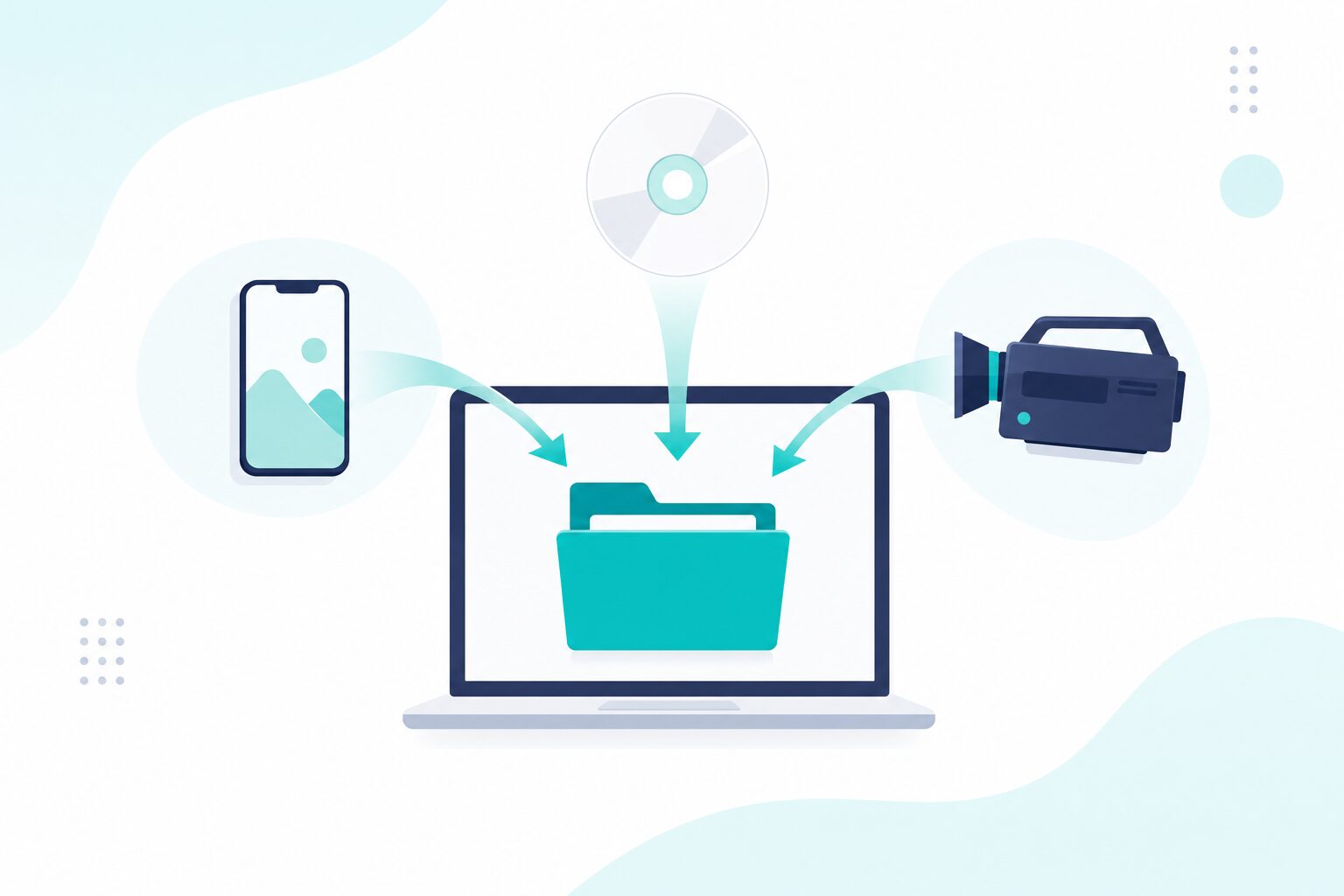
- スマホやビデオカメラの動画を、まとめてMP4にそろえたい人
- 動画が重くて、メールやチャットで送れずに困っている人
- 昔のDVDをパソコンで見られる形にしたい、または動画をDVDに焼きたい人
- 設定を細かく調べずに、数クリックで変換・圧縮を済ませたい人
不要な人
- 年に数回、1本だけ変換できればいい人(無料のHandBrakeなどで足ります)
- AIでの高画質化や背景削除を大量に使いたい人(クレジットの追加費用がかさみます)
- 動画をカット・編集して作品に仕上げたい人(動画編集ソフトを選びましょう)
まとめ:試用版で画質を確かめてから、使い方に合うプランを選ぶ
UniConverterの評判は、「変換と圧縮がとにかく楽」という点で安定しています。注意点は、試用版は1/3の長さしか変換できず、圧縮には透かしが入ることと、AI機能はクレジット制で使い放題ではないことの2つです。
まず試用版で自分の動画を読み込み、変換後の画質を確かめてください。納得できたら、今回だけなら月額プラン、長く使うなら永続ライセンスを選ぶのが損のない買い方です。SDカードの動画を消してしまったときは、同じWondershareのRecoveritのレビューも参考になります。

コメント