

結論から言います。Runway Gen-4は「同じキャラクター・同じ世界観を、複数のカットで崩さずに動画化したい人」のためのAI動画生成ツールです。1枚の画像から動かす精度と、シーンをまたいでも人物やスタイルが破綻しない「一貫性」が最大の武器。逆に、長尺のワンショットや、映像+音声をワンパスで作りたい人には向きません。この記事では、Runway Gen-4の使い方を実際の手順に沿って解説し、料金、Gen-3やSoraとの違い、そして正直な弱点まで踏み込みます。
Runwayというサービス全体の概要はRunwayとは?の記事にまとめています。まずは公式が公開しているGen-4の紹介動画で、雰囲気をつかんでください。
Runway Gen-4とは?「一貫性」を解決した動画生成AI
Runway Gen-4とは、米Runway社が2026年に投入した動画生成AIの主力モデルです。前世代のGen-3 Alphaが抱えていた最大の弱点、「別のカットにすると、さっきと同じ人物なのに顔や服が変わってしまう」という問題を、リファレンス(参照画像)機能で正面から解決しました。
具体的には、キャラクターの顔・衣装・体型、場所、オブジェクトを参照画像として渡すと、カメラアングルや光が変わっても同じ見た目を保ったまま生成されます。ストーリー仕立ての動画やCM、ミュージックビデオのように「同じ登場人物を何カットも出す」制作で効きます。
一枚絵の美しさに「動き」という時間軸を足したのがGen-4、と言うと分かりやすいでしょう。プロンプトへの忠実さ、動きの自然さ、被写体・カメラのコントロール性も前世代から底上げされています。
Runway Gen-4の使い方|画像→動画の基本手順
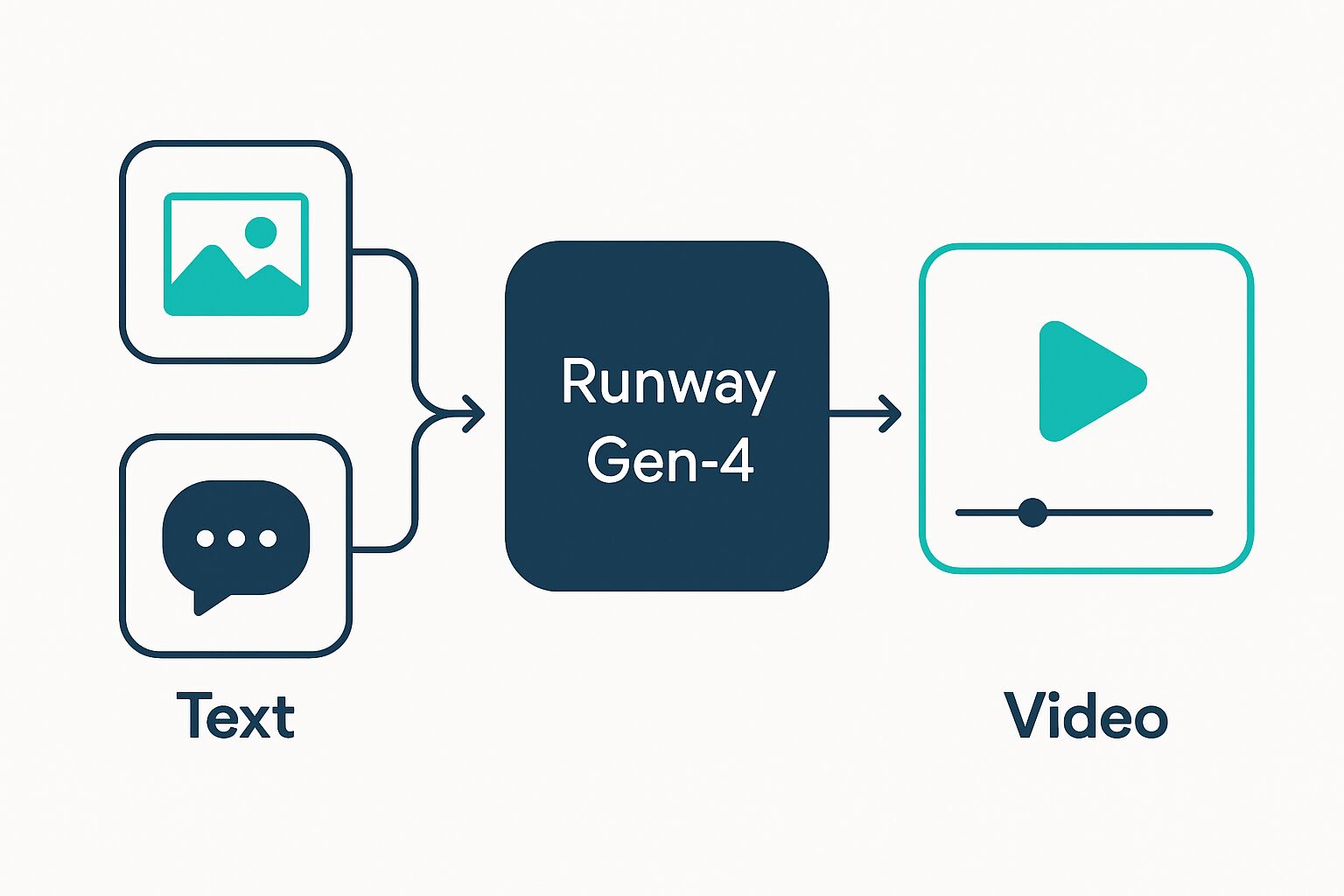
Runway Gen-4の使い方は驚くほどシンプルです。中核は「Image-to-Video(画像→動画)」。手順は次の通りです。
- Runwayにログインし、モデル選択で「Gen-4」または高速版の「Gen-4 Turbo」を選ぶ
- 動かしたい静止画を1枚アップロードする(生成した画像でも、手持ちの写真でもOK)
- どう動かすかをテキストのプロンプトで指示する(カメラの動き・被写体の動作など)
- クリップの長さ(5秒/10秒)とアスペクト比(16:9・9:16・1:1など)を選ぶ
- 生成 → プレビュー → 気になれば再生成して詰める
キャラクターや背景を固定したいときは、ここにリファレンス(参照)を追加します。「この顔」「この部屋」を参照として渡しておくと、別カットでも同じ見た目で出せる——これがGen-4を使う一番の理由です。文字ではイメージしづらいので、公式の操作解説を見るのが早いです。
コツは2つ。プロンプトは「動き」に集中して書くこと(見た目は画像側で決まっているため)と、1本の長尺を狙わず、短いカットを複数作ってつなぐ発想に切り替えることです。Gen-4は「1カットの職人」だと考えると、期待値がズレません。
Runway Gen-4の料金プラン

Runway Gen-4の料金はクレジット制です。無料でも試せますが、本格運用は有料プランが前提になります。執筆時点の目安は以下の通りです(プラン名・金額・クレジット数は改定が多いため、契約前に必ず公式サイトで最新を確認してください。以下は目安です)。
| プラン | 月額(目安) | 付与クレジット | ざっくり用途 |
|---|---|---|---|
| Free | 0円 | 初回のみ125クレジット・ウォーターマークあり | お試し |
| Standard | 約$15(年払いで割安) | 月625クレジット | 個人・副業レベル |
| Pro | 約$35(年払いで割安) | 月2,250クレジット | 継続制作 |
| Unlimited | 約$95(年払いで割安) | 大量+一部モードで生成無制限 | ヘビーユーザー |
クレジットの消費は、Gen-4が1秒あたり約12クレジット、高速版のGen-4 Turboが約5クレジットが目安。つまりTurboは安く速く回せるので、まず構図やモーションを詰める段階はTurbo、仕上げはGen-4、という使い分けが現実的です。年払いにすると各プランが割引になります。
Runway SoraとGen-4の比較|どっちを選ぶ?
最も多い迷いが「RunwayとSora、どっちを使うか」です。結論、別モノなので用途で選ぶべきです。ざっくり整理します。
| 比較項目 | Runway Gen-4 | Sora(OpenAI) |
|---|---|---|
| 得意なこと | キャラ・場所・スタイルの一貫性、細かい制御 | 長尺のリアリズム、世界の整合性 |
| キャラの一貫性 | 強い(リファレンスで固定) | 相対的に弱め |
| クリップの尺 | 短め(5〜10秒中心/延長あり) | 長め(数十秒クラス) |
| 音声 | 映像のみ(音は別で付ける) | 映像+音声を同時生成 |
| 物理・実写感 | 十分だが尖ってはいない | 物理挙動の自然さが強み |
| 向く制作 | 同じ人物を出すストーリー・CM | 一発の長回し・実写風カット |
正直に言うと、「同じ主人公が何カットも登場する動画」ならGen-4、「一本の長い実写風クリップや音まで一括」ならSora、という住み分けです。片方が万能ということはありません。両者を触ってワークフローに合う方を選ぶのが結局いちばん早いです。
Gen-4 Turboと後継モデルについて
Gen-4には高速・低コストのGen-4 Turboがあり、さらに上位の後継モデルも登場しています。ただしモデル名や提供範囲は入れ替わりが激しいので、契約前に公式で現行ラインナップを確認してください。日常の下書きはTurbo、勝負カットは上位モデル、という考え方は今後も有効です。
向く人・不要な人(正直な結論)
向く人
- 同じキャラクターや世界観を、複数カットで崩さず動画化したい人
- 画像生成(Midjourney等)が得意で、その静止画を動かしたい人
- CM・ショート・MVなど、短いカットを積み上げて作る人
不要・向かない人
- 音声込みで一発完成させたい人(→別ツールやSora系が近い)
- 数十秒の長回しワンショットが主目的の人
- 「テキストだけ入れれば全部おまかせ」を期待する人(Gen-4は素材と指示で作り込むツールです)
なお、静止画中心・アバター中心ならAdobe Firefly VideoやSynthesiaの方が合う場面もあります。目的から逆算して選んでください。
Runway Gen-4の使い方は「画像を動かす→リファレンスで一貫性を固定する」に尽きます。一貫性という一点を確実に押さえたい人にとって、Gen-4は今もっとも頼れる選択肢の一つです。まずは無料枠で1本、動かしてみるのが理解の近道です。
出典:Runway公式サイト(runwayml.com)。料金・仕様は変更される場合があるため、最新情報は公式でご確認ください。


コメント