
※本記事はアフィリエイト広告(プロモーション)を含みます。
先に結論を言います。Recoveritは「消してしまったファイルが、そもそも戻せる状態なのか」を無料で確かめられるのが最大の価値です。スキャンとプレビューまではお金がかからず、戻せると分かってから買うかどうかを決められます。
一方で、ゴミ箱やクラウドの履歴から戻せる人には不要です。落としたHDDのように物理的に壊れたドライブも、ソフトではなく復旧業者の領域です。この記事では、Recoveritの評判を左右するポイントを、公式の料金表と仕様をもとに整理します。
Recoverit 評判の結論|「買う前に戻せるか分かる」のが強み
Recoveritは、FilmoraやPDFelementと同じWondershareのデータ復元ソフトです。最新はV15で、パソコンの内蔵ドライブ、外付けHDD、SDカード、USBメモリなどから、削除やフォーマットで消えたファイルを探し出します。
データ復元ソフトでいちばん困るのは、「買ったのに目当てのファイルが見つからなかった」というパターンです。Recoveritは無料版でスキャンをして、見つかったファイルの中身をプレビューで確認できます。写真が見られる状態で出てくれば、復元できる見込みは高いと判断できるわけです。評判で「とりあえず試せる」と言われるのは、この順番で使えるからです。
公式は「復元成功率99.5%」とうたっていますが、これは社内テストの数字です。あなたのファイルが戻る確率ではないので、期待しすぎず、まず無料スキャンの結果で判断してください。
無料版の制限|スキャンとプレビューは無料、復元は500MBまで
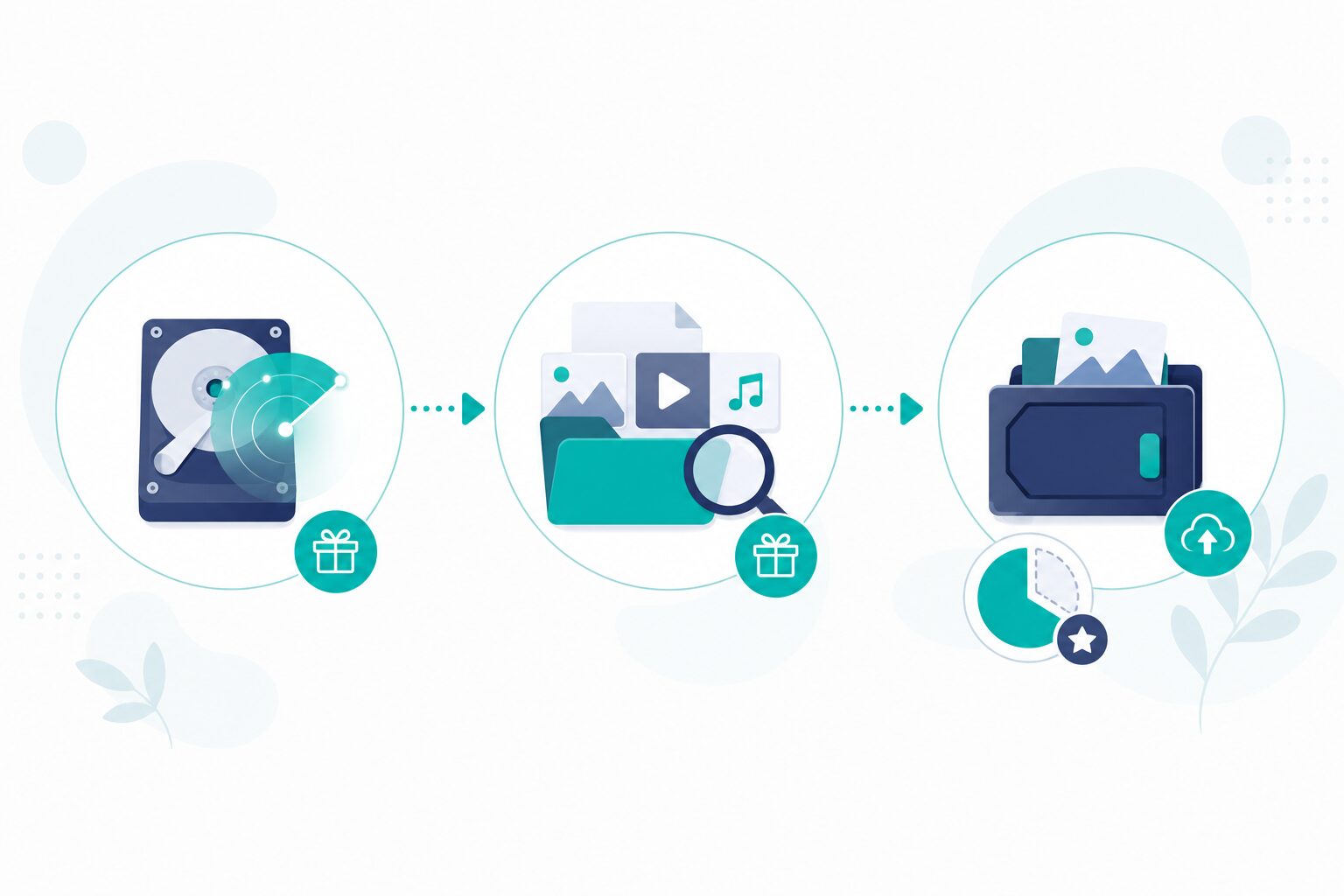
Recoverit無料版の公式ページによると、無料でできるのは次の範囲です。
- クイックスキャンとディープスキャン(時間をかけて深く探す)
- 見つかったファイルのプレビュー(Windowsは30MB以下、Macは15MB以下のファイル)
- 合計500MBまでの復元
書類や写真を数十枚戻すだけなら、無料版で収まることもあります。ただ、スマホやカメラの動画は1本で500MBを超えることが珍しくありません。動画を戻したいなら、最初から有料版を前提に考えた方が早いです。
料金|一度きりなら月額、何度も使うなら永続
料金は改定やセールで変わるので、申し込み前にRecoverit公式の購入ページで最新価格を確認してください(以下は2026年11月時点のWindows版の表示・税込です)。
| プラン | 料金(税込) | 更新 | 使えるPC |
|---|---|---|---|
| 月額プラン | 6,580円/月 | 自動更新 | 2台 |
| 1年間プラン | 10,980円/年 | 自動更新 | 2台 |
| 永続ライセンス | 12,980円(買い切り) | なし | 2台 |
Windows版は3プランとも機能が同じで、違うのは使える期間だけです。起動しなくなったパソコンから復元するための起動用USBの作成や、動画の高度な復元まで、どのプランにも入っています。
選び方ははっきりしています。今回の1回だけ戻せればいいなら月額プランです。復元が終わったら、翌月に同額で自動更新される前に解約しておきましょう。カメラやSDカードをよく使い、また消すかもしれないなら永続ライセンスです。正直、1年間プランは永続との差が2,000円しかなく、選ぶ理由がほとんどありません。
なお、Mac版は料金も製品名(Pro/Ultimate/Ultimate Plus)も別で、起動ディスクの作成や動画の修復は上位版だけの機能です。Macの人は購入ページでMac版に切り替えて確認してください。
まずは無料版でスキャンして、目当てのファイルが見つかるかを確かめるのがおすすめです。

使い方|3ステップで「探す→確かめる→戻す」
操作は単純で、迷うところはほとんどありません。
- 場所を選ぶ:ファイルがあったドライブやSDカードを選ぶ
- スキャンする:見つかったファイルが一覧に並ぶ。種類や日付で絞り込める
- プレビューして復元する:中身を確かめてから、戻したいファイルだけを選んで復元する
ここで1つだけ守ってほしいのが、復元したファイルの保存先は、元のドライブとは別の場所にすることです。同じドライブに保存すると、まだ探せていない消えたデータの上に書き込んでしまい、本当に戻らなくなるおそれがあります。これは公式のFAQでも注意されています。
復元できないケース|ソフトの限界は知っておく

データ復元ソフトは魔法ではありません。Recoveritに限らず、次の3つは戻らない、または戻りにくいと考えてください。
- 上書きされたデータ:消したあとにそのドライブへ新しいファイルを保存したり、ソフトをインストールしたりすると、跡地が埋まって戻らなくなります。消えたと気づいたら、そのドライブはすぐに使うのをやめるのが鉄則です。Recoveritも、復元したいドライブとは別の場所に入れてください。
- SSDの削除データ:SSDには、削除した場所を早めに掃除する「TRIM」という仕組みがあります。そのため、HDDやSDカードより復元が難しくなりがちです。
- 物理的に壊れたドライブ:落とした、異音がする、認識しないといった故障は、ソフトでいじるほど悪化することがあります。公式も、深刻な物理的損傷は専門のデータ復旧業者への相談をすすめています。
SDカードの写真や動画を戻したい人は、下の動画が手順と注意点をまとめていて参考になります。
Recoveritは安全?
インストールして大丈夫かという点では、Recoveritはスキャン対象のドライブを読み取るだけで、元のデータを書き換えない「読み取り専用」で動くと公式は説明しています。販売元のWondershareは、日本でもFilmoraなどを長く販売している会社です。
注意したいのは、むしろ料金の面です。月額・1年間プランは自動更新なので、使い終わったら解約を忘れないようにしましょう。買ったあとに解決できなかった場合のために、7日間の返金保証も用意されています。
向く人・不要な人
Recoveritが向く人
- ゴミ箱を空にした、SDカードをフォーマットしたなど、消してしまった直後の人
- 買う前に、目当てのファイルが本当に戻せるかを無料で確かめたい人
- カメラの撮影データをよく扱う人(永続ライセンスで備えておける)
- 起動しなくなったWindowsパソコンから、中のファイルだけ取り出したい人
不要な人
- ゴミ箱やOneDrive・Googleドライブの履歴から戻せる人(まずそちらを確認)
- ドライブが物理的に壊れている人(復旧業者に相談するのが先です)
- 消してから長く使い続け、上書きが進んでいる人(ソフトでも戻らない可能性が高い)
まとめ:まず無料スキャンで「戻せるか」を確かめる
Recoveritの評判の中心は、「無料で戻せるかどうかが分かる」ことです。スキャンとプレビューまでは無料で、500MBまでなら復元も無料でできます。動画のような大きいファイルを戻すときだけ、有料版を考えれば十分です。
料金は、1回きりなら月額プラン、繰り返し使うなら永続ライセンスが損のない選び方です。そして、消えたと気づいたら、まずそのドライブを使うのをやめてください。それが、復元できるかどうかをいちばん大きく左右します。
二度と困らないためには、定期的なバックアップと、ファイルを壊すウイルスへの対策も大切です。ウイルス対策ソフトのおすすめ比較もあわせて読んでみてください。撮影した動画を編集するなら、同じWondershareのFilmoraのレビューも参考になります。PDFの編集ならPDFelementのレビューもどうぞ。


コメント